Geben Sie jemandem Ihren Bildschirm. Nicht Ihr Passwort.
Remoto verbindet zwei Computer mit einer 10-stelligen ID und einem Einmalpasswort, verifiziert, ohne dass eines der beiden Passwörter je unsere Server erreicht. Kostenlos nutzbar, für Windows und Linux, in 24 Sprachen.
So funktioniert's
Hilfe bekommen
- Laden Sie Remoto QuickSupport herunter und starten Sie es — es wird nichts installiert.
- Es zeigt Ihnen eine ID und ein Passwort.
- Lesen Sie beides der Person vor, die Ihnen hilft.
Das war's schon. Das Fenster zu schließen beendet die Sitzung — es wurde nichts installiert.
QuickSupport herunterladenHilfe leisten
- Öffnen Sie den Remoto-Viewer oder das Dashboard.
- Geben Sie die ID ein, die Sie erhalten haben.
- Geben Sie das Passwort ein — Sie sind verbunden.
Müssen Sie später zurückkehren, ohne dass die Person anwesend ist? Richten Sie stattdessen unbeaufsichtigten Zugriff ein.
Was Sie in einer Sitzung tun können
Alles davon steckt im Host und wird beim Verbinden angekündigt — der Viewer blendet aus, was ein Rechner nicht kann, statt Knöpfe anzubieten, die nichts tun.
-
Bildschirm sehen und steuern
Bild, Maus, Tastatur und der Mauszeiger der anderen Seite. Bei mehreren Bildschirmen wählen Sie, welchen Sie sehen.
-
Dateien in beide Richtungen
Ein echter Dateibrowser auf dem entfernten Rechner: Ordner öffnen, hinein- und herauskopieren. Die Bytes gehen direkt zwischen den beiden Rechnern.
-
Gemeinsame Zwischenablage
Kopierter Text geht in beide Richtungen, ohne Umweg über eine Datei.
-
Chat auf dem Bildschirm
Ihre Nachricht erscheint als Fenster auf dem anderen Rechner, nicht in einem Protokoll, das niemand liest.
-
Sprechen statt tippen
Sprache und Kamera neben dem Bild. Der Rechner klingelt, und jemand dort nimmt ab — angenommen wird vor Ort, nie von Ihnen.
-
Bildschirm schwärzen, Eingabe sperren
Für Arbeiten, bei denen niemand zusehen und niemand dazwischenfunken soll. Beides wird beim Trennen wieder aufgehoben.
-
Strg + Alt + Entf
Auch der Griff, den Windows sonst keinem Programm erlaubt — sofern die Richtlinie des Rechners es zulässt.
-
Benutzer wechseln
Auf einem Rechner mit mehreren angemeldeten Benutzern wechseln Sie zwischen deren Sitzungen.
So sieht das aus
Zwei Fenster. Auf dem einen steht, wie man hereinkommt; auf dem anderen tippt man es ein.
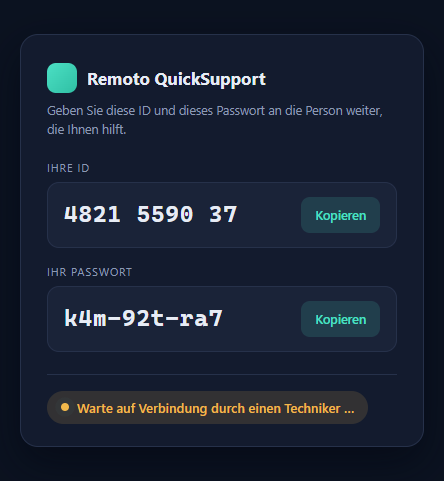
Auf dem Rechner, der Hilfe braucht
QuickSupport zeigt eine ID und ein Passwort. Beides gilt nur für diese eine Sitzung und ist weg, sobald das Fenster zugeht. Es wird nichts installiert und nichts eingerichtet.
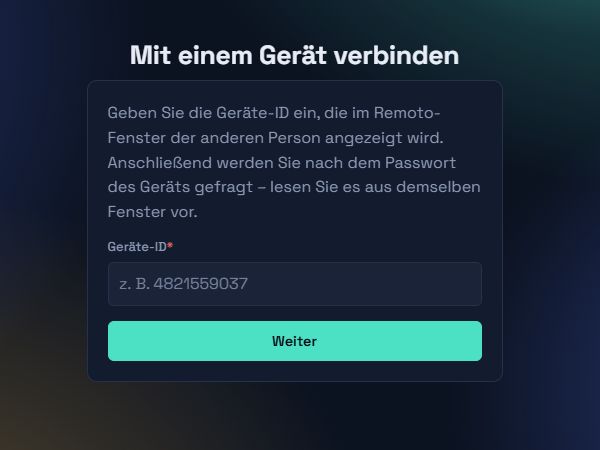
Auf dem Rechner, der hilft
Die ID eintippen, das Passwort eingeben, verbunden. Kein Konto, keine Anmeldung, keine Einladung per E-Mail.
Privat oder Unternehmen
Derselbe Dienst, zwei Arten ihn zu nutzen.
Für Privatpersonen
Viewer und QuickSupport. Kostenlos, unbegrenzt, ohne Konto.
- Viewer — verbinden Sie sich mit einem Rechner, der Ihnen eine ID und ein Passwort nennt.
- QuickSupport — lassen Sie sich helfen, ohne etwas zu installieren.
- Bildschirm, Maus und Tastatur, Dateien in beide Richtungen, Chat und Sprache.
- Keine Anmeldung, keine Zahlungsdaten, keine Laufzeit.
Für Unternehmen
Alles von der privaten Nutzung, dazu die Geräte, an denen niemand sitzt.
- Installierter Host — eine feste Geräte-ID, erreichbar, ohne dass jemand davorsitzt.
- Übersicht — alle Geräte an einem Ort, mit eigenen Namen und Gruppen.
- Easy Access — Zugriff ohne Passwortabfrage auf Geräte, die Ihrem Konto gehören.
- Prüfprotokoll — wer wann auf welches Gerät zugegriffen hat.
- Mehrere Konten, Rechte je Gerät, Zwei-Faktor-Anmeldung.
Beides ist derzeit kostenlos. Für Unternehmen kann das später etwas kosten — angekündigt rechtzeitig, und nicht rückwirkend.
Worauf es läuft
Windows
Windows 10 und 11. Als Dienst installiert oder als QuickSupport, das nichts zurücklässt.
Linux
Ubuntu und Debian als Paket. Unter X11 wie unter Wayland — auf Wayland fragt der Desktop einmal um Erlaubnis und merkt sie sich.
Browser
Die Gegenseite braucht nichts weiter: eine Sitzung läuft auch in einem gewöhnlichen Browserfenster.
Warum Remoto
Ihr Passwort bleibt Ihres
Remoto authentifiziert mit OPAQUE, einem passwortauthentifizierten Schlüsselaustausch — das Passwort selbst wird nie an unsere Server gesendet oder von ihnen gesehen.
Windows und Linux
Ein Produkt, beide Plattformen — derselbe Ablauf aus ID und Passwort auf beiden.
Unbeaufsichtigt oder einmalig
Legen Sie ein festes Passwort für wiederkehrenden Zugriff fest, oder geben Sie eine einmalige ID mit Passwort weiter, wenn Sie das nicht brauchen.
Echte Dateiübertragung
Senden Sie Dateien, holen Sie sie ab, oder durchsuchen Sie die Ordner des anderen Computers direkt — kein bloßer Kopier-Trick.
Kostenlos nutzbar
Der Quellcode ist nicht offen, die Software aber schon — kostenlos, ohne Lizenz zu kaufen.
24 Sprachen
Dunkel, hell oder passend zu Ihrem System, in welcher der 24 Sprachen Sie auch lesen.
So bleibt Ihr Passwort Ihres
Wenn Sie sich mit einem Passwort verbinden, führt Remoto OPAQUE aus — einen passwortauthentifizierten Schlüsselaustausch, standardisiert als RFC 9807. Statt Ihr Passwort zur Prüfung zu senden, führen beide Computer einen kurzen kryptografischen Austausch durch, der nur bei einer Übereinstimmung gelingt. Das Passwort selbst überquert die Verbindung nie und erreicht nie unsere Server.
Fragen, die sich stellen
Kostet es etwas?
Nein. Weder für die private noch für die geschäftliche Nutzung wird derzeit etwas verlangt. Für Unternehmen kann sich das ändern; angekündigt wird es rechtzeitig und gilt nicht rückwirkend.
Brauche ich ein Konto?
Für QuickSupport und den Viewer nicht. Ein Konto brauchen Sie erst, wenn Geräte dauerhaft erreichbar sein sollen — und das ist die geschäftliche Nutzung.
Können Sie meinen Bildschirm sehen?
Nein. Bild, Eingaben und Dateien laufen direkt zwischen den beiden beteiligten Rechnern. Es wird nichts aufgezeichnet und nichts auf unseren Servern gespeichert.
Kann sich jemand einfach verbinden?
Nein. Es braucht die Geräte-ID und das Passwort, und bei QuickSupport gilt beides nur für diese eine Sitzung. Das Passwort selbst verlässt Ihren Rechner nie.
Ist der Quellcode offen?
Nein. Remoto ist kostenlos, aber nicht quelloffen — das sind zwei verschiedene Dinge, und die Lizenz sagt genau das.
Wer steckt dahinter?
Eine Person in Österreich, die das nebenbei baut und betreibt. Name und Anschrift stehen im Impressum.
Rechtliches
Remoto ist ein privates Projekt aus Österreich. Für Privatpersonen bleibt es dauerhaft kostenlos. Was während einer Sitzung über den Bildschirm geht, wird nicht aufgezeichnet.
Einzelheiten: Impressum Datenschutz Lizenz